
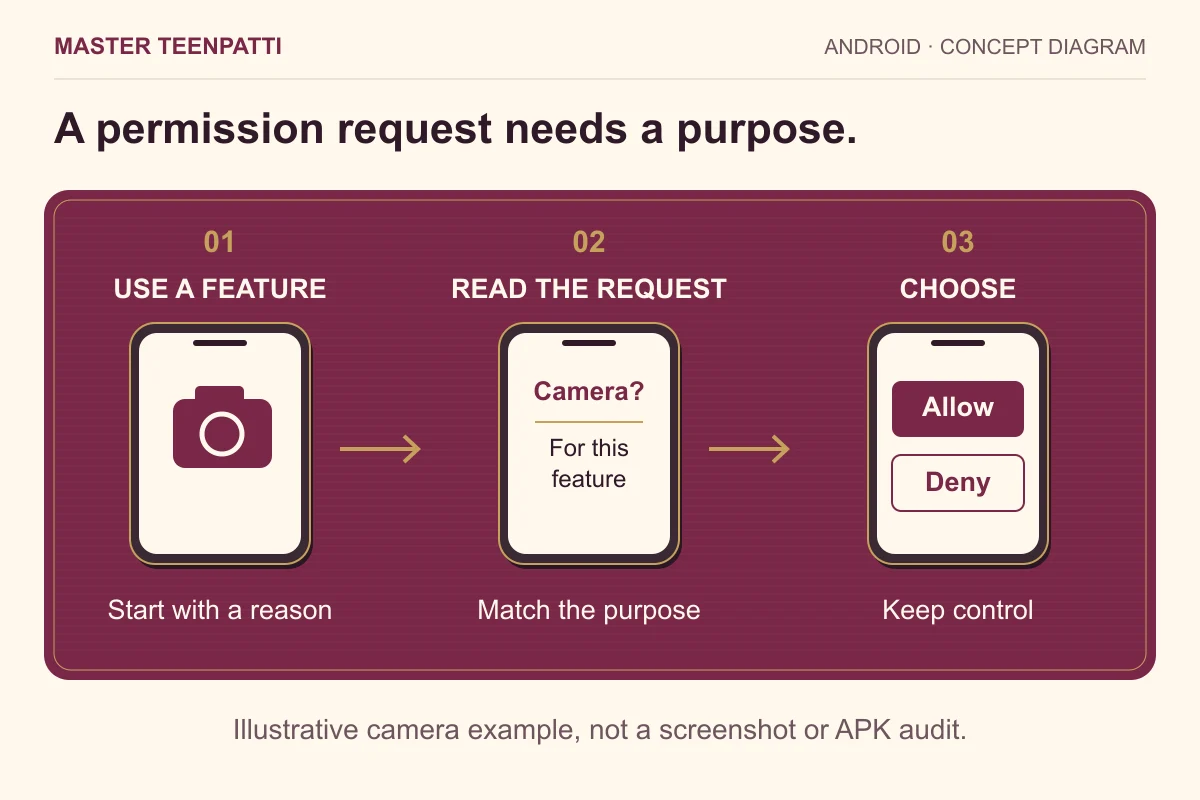
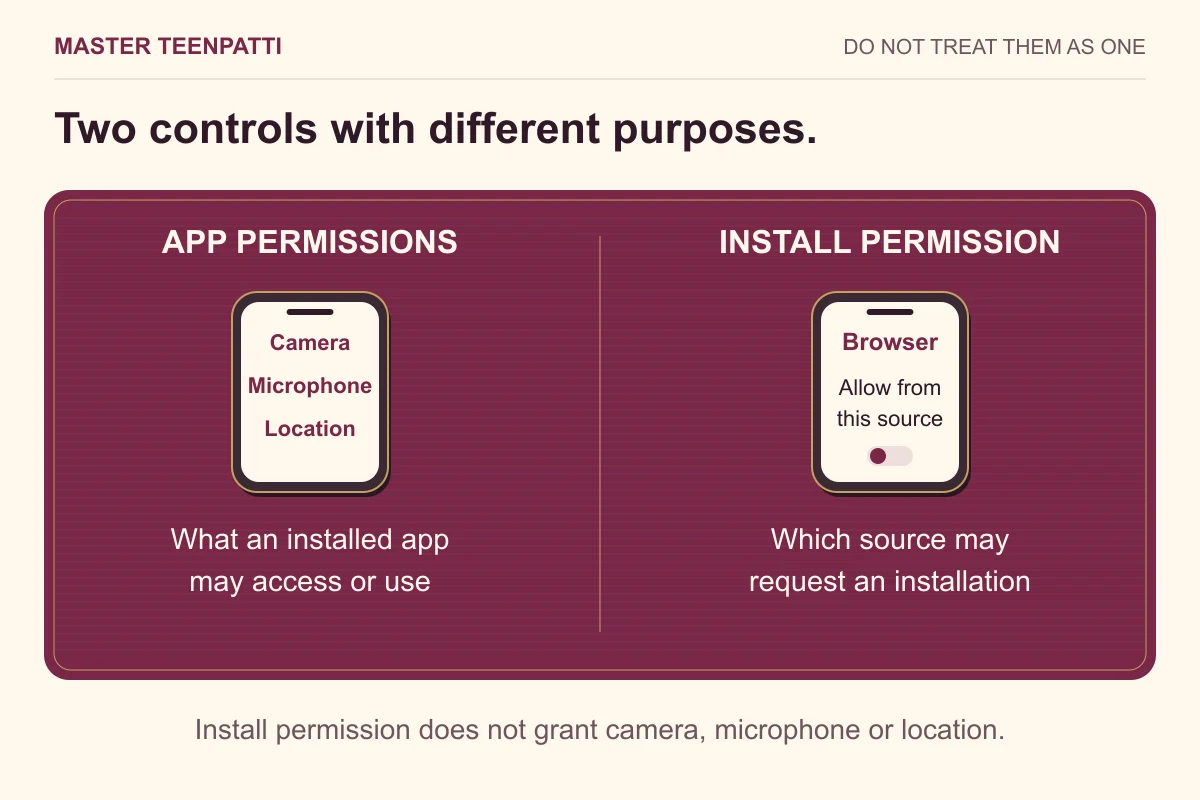
हर अनुमति को उस काम से जोड़कर देखें जो आपने अभी चुना है। ब्राउज़र को APK इंस्टॉल करने की अनुमति और इंस्टॉल ऐप को कैमरा या माइक्रोफ़ोन की अनुमति अलग हैं। Android सेटिंग में ऐप की अनुमतियाँ देख सकते हैं; विकल्प फ़ोन और Android संस्करण के अनुसार बदलते हैं।
इंस्टॉलेशन पहुँच और ऐप अनुमति अलग हैं
ब्राउज़र से डाउनलोड की गई APK खोलने पर Android पूछ सकता है कि क्या उस ब्राउज़र को अनजान ऐप इंस्टॉल करने की अनुमति है। यह इंस्टॉलेशन शुरू करने वाले स्रोत का नियंत्रण है। इससे नए ऐप को संपर्क पढ़ने, ऑडियो रिकॉर्ड करने या कैमरा इस्तेमाल करने की अनुमति नहीं मिलती। इंस्टॉलेशन स्क्रीन और बाद का अनुमति संदेश अलग सवाल पूछते हैं।
ऐप इंस्टॉल होने के बाद कोई सुविधा खोलने पर अनुमति माँग सकता है। इंस्टॉलेशन स्वीकार करने का मतलब हर अगली माँग स्वीकार करना नहीं है। चरणों के लिए APK डाउनलोड गाइड देखें। यदि अनुमति सवाल के बजाय इंस्टॉलेशन त्रुटि आती है, तो बार-बार दूसरी सेटिंग बदलने की जगह ऐप इंस्टॉल नहीं हुआ चेकलिस्ट देखें।
अनुमति को दिखाई देने वाले काम से जोड़ें
तीन बातें मिलाएँ: आपने क्या दबाया, ऐप ने किस ज़रूरत का कारण दिया और Android क्या अनुमति माँग रहा है। नई प्रोफ़ाइल फोटो लेने का विकल्प कैमरा माँगने का कारण समझा सकता है। केवल नियमों का पेज खोलना अपने आप संपर्क सूची की पहुँच नहीं समझाता।
नीचे सामान्य Android परिस्थितियाँ हैं। यह Master TeenPatti की माँगी गई अनुमतियों का रिकॉर्ड नहीं है और इनसे APK में ये सुविधाएँ होने की पुष्टि नहीं होती।
सभी कॉलम देखने के लिए दाएँ-बाएँ स्वाइप करें →
| चुना काम | संभावित माँग | जाँच का सवाल |
|---|---|---|
| नई फोटो लेना | कैमरा | क्या कैमरा विकल्प मैंने चुना और क्या रद्द कर सकता हूँ? |
| आवाज़ वाली सुविधा खोलना | माइक्रोफ़ोन | क्या अभी ऑडियो चाहिए या टेक्स्ट विकल्प है? |
| स्थान आधारित सुविधा | लोकेशन | क्या इस काम को इतनी सटीक लोकेशन चाहिए? |
| नियमों का पेज खोलना | संपर्क | किस दिखाई देने वाली सुविधा को मेरी संपर्क सूची चाहिए? |
| रिमाइंडर पाना | समर्थित संस्करण में नोटिफ़िकेशन | क्या मुझे ये अलर्ट चाहिए और क्या बाद में बदल सकता हूँ? |
बटन के रंग से पहले विकल्प पढ़ें
अनुमति और Android संस्करण के अनुसार केवल ऐप इस्तेमाल करते समय अनुमति, हर बार पूछें या अनुमति न दें जैसे विकल्प हो सकते हैं। हर अनुमति में सभी विकल्प नहीं होते। लोकेशन की सटीकता के विकल्प अलग हो सकते हैं। दूसरे संस्करण का स्क्रीनशॉट मानने के बजाय अपने फ़ोन का सही संदेश पढ़ें।
कारण साफ़ न हो तो जाँच के दौरान काम रद्द करें या अनुमति न दें। उस अनुमति वाली सुविधा रुक सकती है; इसका मतलब पूरा फ़ोन खराब होना नहीं है। बाद में सुविधा न चले तो लिखें कि क्या अनुमति रोकी और क्या नहीं खुला। इससे एक-एक निर्णय कर पाएँगे, सभी अनुमतियाँ एक साथ देने की ज़रूरत नहीं पड़ेगी।
एक ऐप की अनुमतियाँ कैसे देखें
Google का सामान्य रास्ता है Settings → Apps → ऐप चुनें → Permissions। फ़ोन निर्माता नाम या स्थान बदल सकते हैं। रास्ता न मिले तो सेटिंग में ऐप का नाम या permissions खोजें। सूची में किसी अनुमति को चुनकर उपलब्ध विकल्प देखें। मिलते-जुलते नाम वाले ऐप हों तो सही इंस्टॉल ऐप चुनने की पुष्टि करें।
कुछ संस्करणों में Permission manager से अनुमति के प्रकार के अनुसार ऐप देख सकते हैं। यह तब उपयोगी है जब जानना हो कि किन ऐप को माइक्रोफ़ोन की पहुँच है। सामान्य अनुमति सूची पूरी सुरक्षा जाँच नहीं है; विशेष पहुँच और रनटाइम अनुमतियाँ हमेशा एक ही जगह नहीं दिखतीं।
- सही इंस्टॉल ऐप की जानकारी खोलकर उसकी पहचान मिलाएँ।
- अनुमति दी गई और रोकी गई सूची पढ़ें; कई विकल्प एक साथ न बदलें।
- अपने सवाल से संबंधित एक अनुमति बदलें।
- उसी सुविधा पर लौटकर असर देखें।
- बाद में सहायता चाहिए तो परिणाम का निजी छोटा नोट रखें।
छोटा रिकॉर्ड समस्या समझने में मदद करता है
चार बातें लिखें: चुना काम, अनुमति का सही संदेश, आपकी पसंद और उसके बाद का परिणाम। उदाहरण: प्रोफ़ाइल फोटो खोली → कैमरा माँगा → अनुमति नहीं दी → कैमरा दृश्य नहीं खुला। इससे बिना ऐप खराब होने का अनुमान लगाए निरीक्षण दर्ज होता है। सहायता स्क्रीनशॉट में पासवर्ड, OTP, पहचान दस्तावेज़ या निजी संपर्क सूची न डालें।
मदद के लिए फ़ोन मॉडल, Android संस्करण और संबंधित ऐप की पहचान भी दें। सहायता पेज इंस्टॉलेशन रिपोर्ट व्यवस्थित करने में उपयोगी है। फ़ाइल की जाँच और व्यवहार की रिपोर्ट अलग रखें। नाम या चेकसम फ़ाइल पहचान सकता है, लेकिन उससे रनटाइम अनुमति माँगने का कारण नहीं पता चलता।
अपडेट के बाद अनपेक्षित माँग जाँचें
नई सुविधा को अनुमति की ज़रूरत हो सकती है, लेकिन केवल अपडेट कहना पूरा कारण नहीं है। देखें कि किस काम या सुविधा से माँग आई। आपके काम से संबंध न हो तो रुककर जाँचें। अपडेट चेकलिस्ट से ऐप की पहचान और अपडेट स्रोत मिलाएँ।
संदेश हटाने के लिए ऐप अनइंस्टॉल करने से पहले खाते की पहुँच और स्थानीय डेटा सोचें। इसी तरह रनटाइम अनुमति देना असंगत APK सिग्नेचर की समस्या नहीं ठीक करता। पहले तय करें कि समस्या इंस्टॉलेशन की है, ऐप खोलने की है या एक सुविधा इस्तेमाल करने की।
अनुमति सूची क्या साबित नहीं करती
कम अनुमतियाँ ऐप की सुरक्षा का प्रमाण नहीं और अकेली एक माँग दुर्भावनापूर्ण ऐप का निष्कर्ष नहीं। संदर्भ, स्रोत, डेवलपर का कारण और व्यवहार भी ज़रूरी हैं। इस लेख के लिए लिंक की APK इंस्टॉल करके रनटाइम संदेश नहीं जाँचे गए हैं। APK जाँच रिकॉर्ड में वास्तव में की गई जाँच देखें।
Google Play Protect चालू रखें और चेतावनी पढ़ें। संभावित हानिकारक ऐप की चेतावनी सामान्य कैमरा अनुमति से अलग है। फ़ाइल जाँच गाइड पहचान और अखंडता की जाँच तथा उनकी सीमा समझाती है। उन्हें अनुमति समीक्षा के साथ उपयोग करें, उसकी जगह नहीं।
आम सवाल
क्या Allow from this source कैमरा अनुमति देता है?
नहीं। यह ब्राउज़र जैसे स्रोत की इंस्टॉलेशन पहुँच का नियंत्रण है। इंस्टॉल ऐप की कैमरा अनुमति अलग है।
अनुमति रोकने के बाद बदल सकते हैं?
आमतौर पर Settings → Apps → ऐप → Permissions में विकल्प देख सकते हैं। डिवाइस नीति, Android संस्करण और अनुमति के प्रकार से विकल्प बदल सकते हैं।
क्या कैमरा अनुमति APK इंस्टॉलेशन की त्रुटि ठीक करेगी?
इंस्टॉल ऐप का कैमरा नियंत्रण और APK इंस्टॉलेशन शुरू करने की पहुँच अलग हैं। पहले पहचानें कि इंस्टॉलर संदेश है या ऐप के भीतर का अनुरोध। गलत नियंत्रण बदलने से त्रुटि का कारण नहीं पता चलता।
स्रोत और दायरा
सेटिंग मार्गदर्शन Google Android Help और Android Developers दस्तावेज़ पर आधारित है। परिस्थितियाँ और समस्या रिकॉर्ड उदाहरण हैं, चलती Master TeenPatti इंस्टॉलेशन के स्क्रीनशॉट या निरीक्षण नहीं। Android संस्करण और फ़ोन निर्माता के इंटरफ़ेस अलग हो सकते हैं।